电视 / 投影仪 · BiggerDroid
我投屏出去的画面
怎么有黑边,
如何全屏?
手机和电视比例不一样,直接镜像容易留下黑边。可以点 投屏单应用,让这个应用按目标屏幕的尺寸来排版;也可以 桌面镜像 后勾选 裁切填满,裁掉一部分画面来铺满,不拉伸。
解决什么问题
- 手机投到电视上,画面四周都是黑边,65 寸的电视只用了中间一小块。
- 看视频、玩游戏都想全屏,可电视和投屏软件里找不到任何能放大铺满的设置。
- 我不想为了全屏去换 App、重新登录,就想用手机里现成的这些 App。
两种方式,选一种
投屏单应用
手机和电视连同一个网络,选中电视,点 投屏单应用,挑要投的 App。这个应用会按目标屏幕的尺寸来排版。
桌面镜像,勾选裁切填满
想继续用手机里已登录的画面,就点 桌面镜像,开始后在 正在镜像 里勾选 裁切填满。它会裁掉一部分画面,而不是拉伸。勾选会自动保存,下次启动投屏也会用。
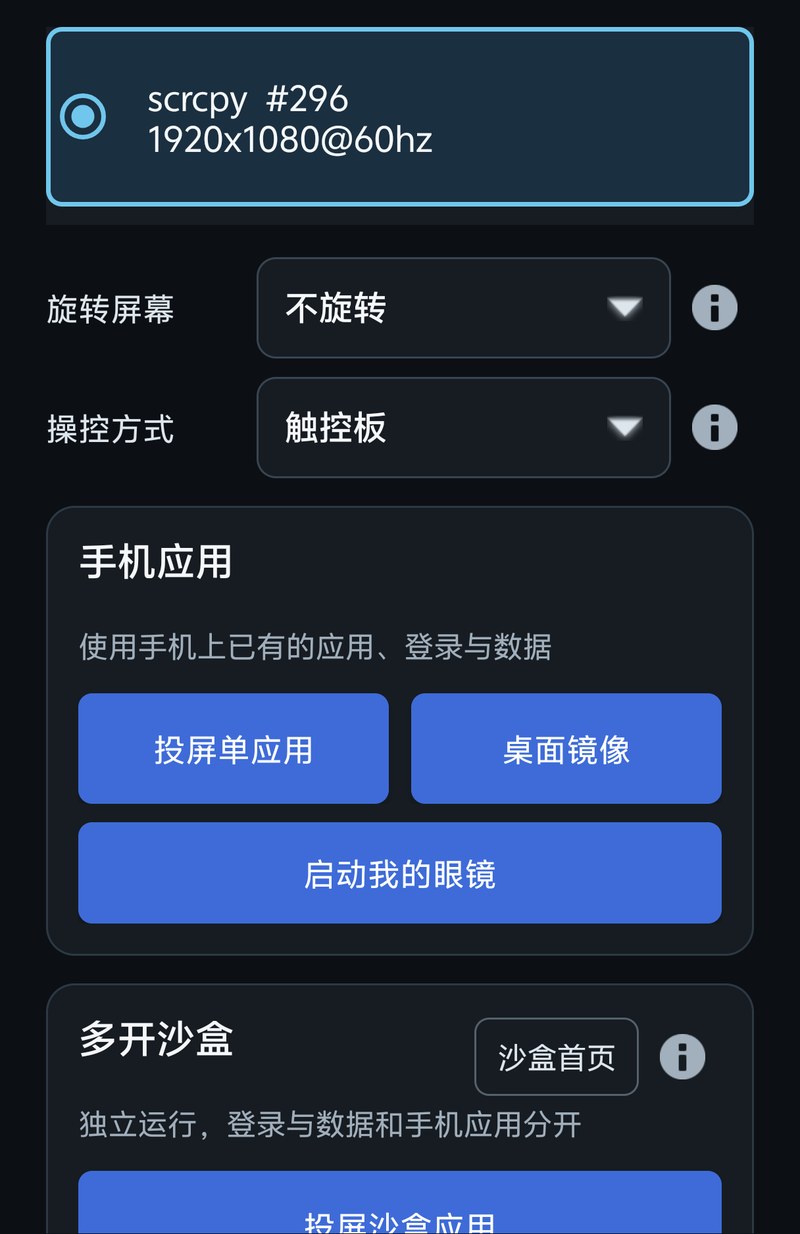
方式二的「裁切填满」只对横屏生效,会从中心裁成 16:9,不拉伸;竖屏不裁,电视不是 16:9 时仍可能留边。
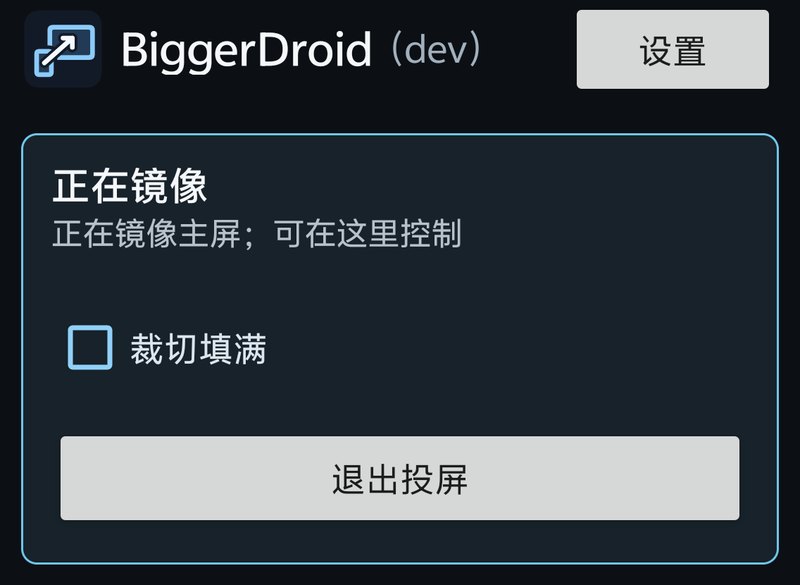
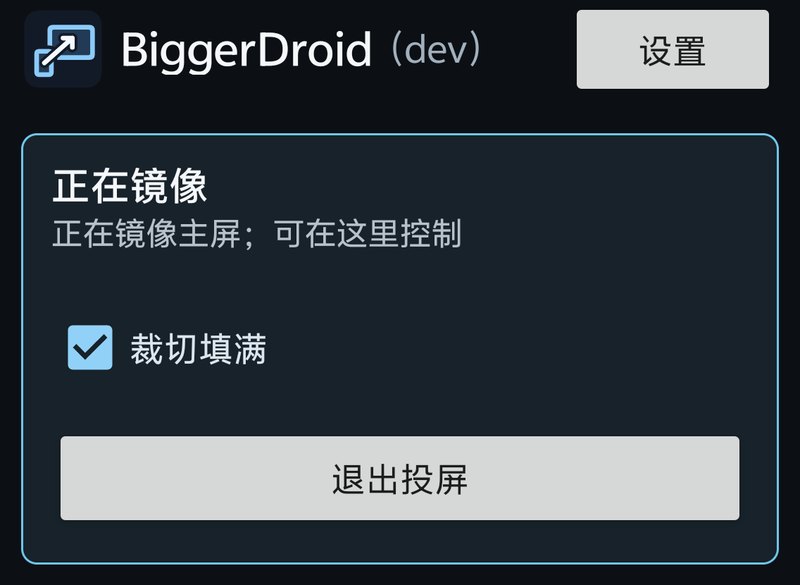
方式二:vivo X300 实拍,「正在镜像」里的「裁切填满」开关。这是桌面镜像的控件,不是投屏单应用。
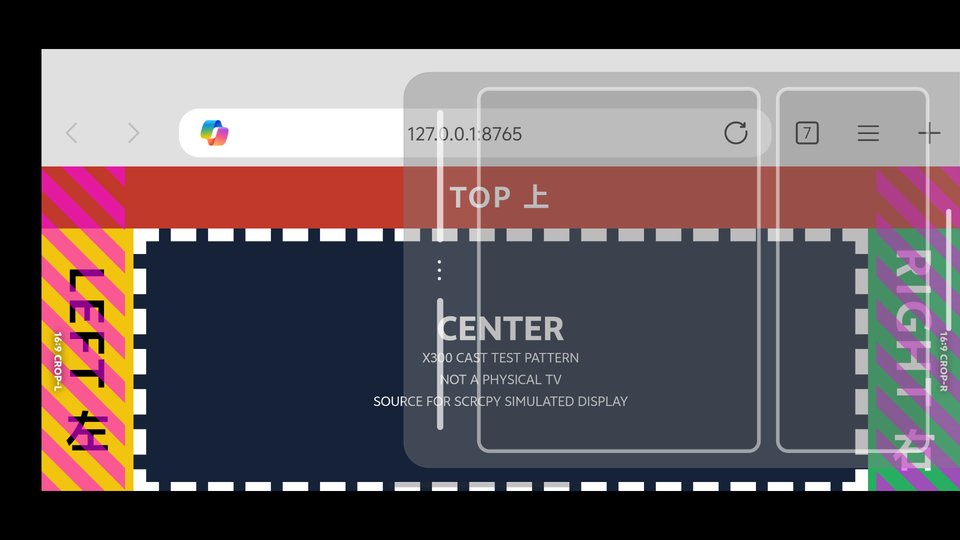
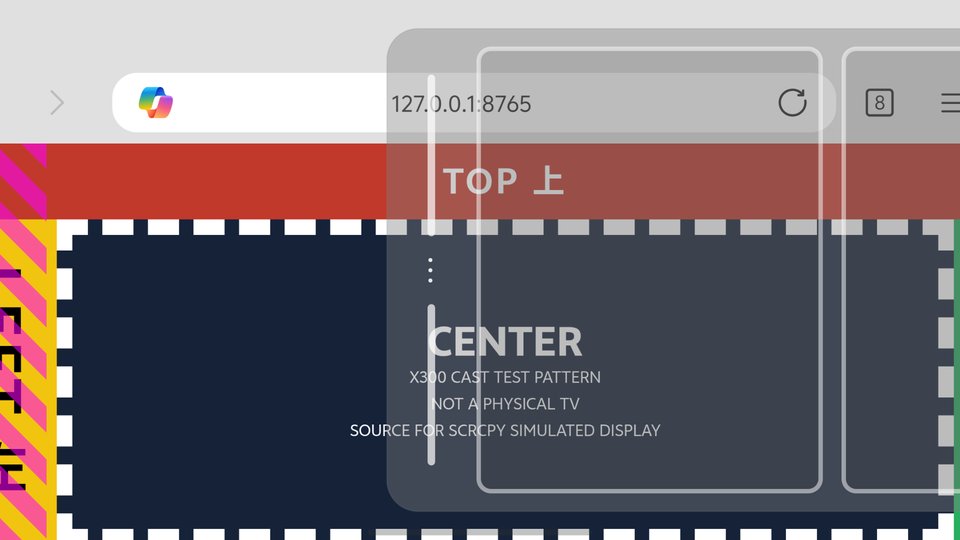
方式二:同一横屏测试页在桌面镜像下的模拟副屏对比(scrcpy 1920×1080)。关闭时上下留边,开启后中心裁切铺满 16:9。不是投屏单应用实测,也不是实体电视实测。