AR 眼镜 · BiggerDroid
戴着 AR 眼镜
看不见手机,
怎么搜片、怎么操作?
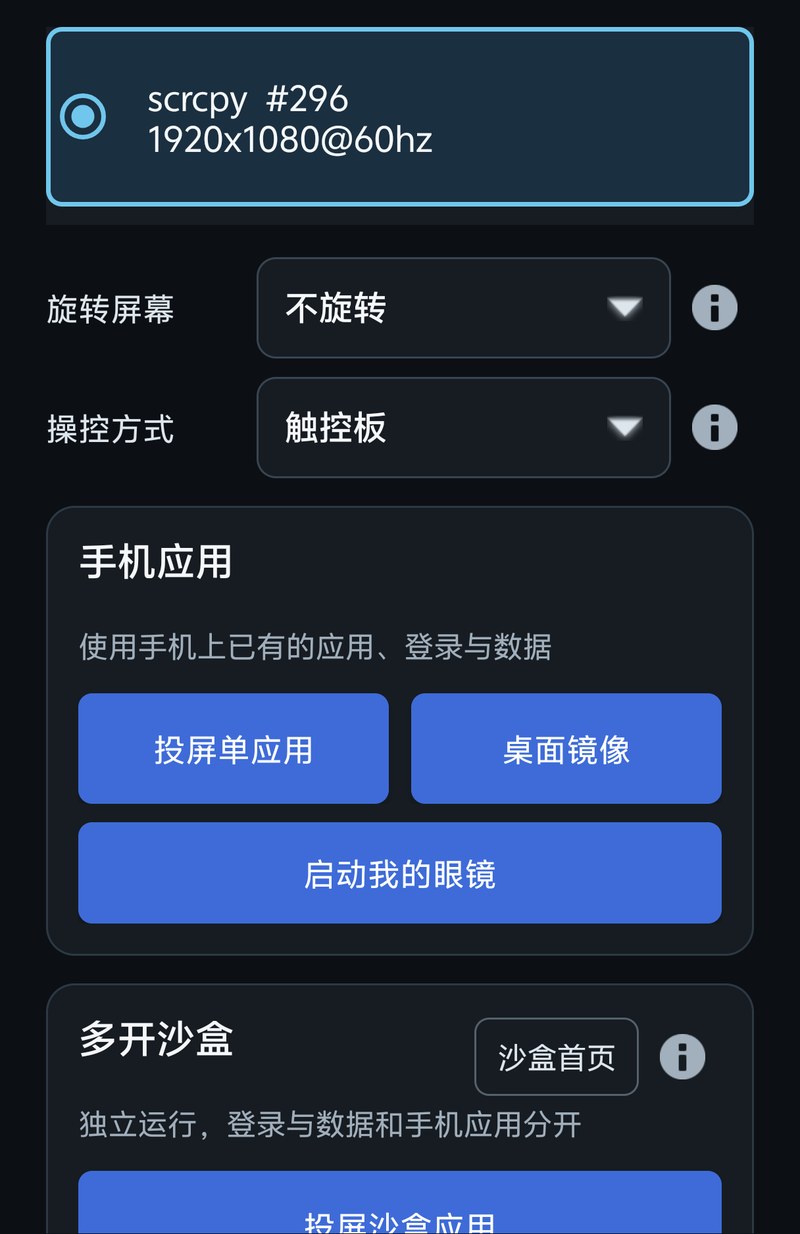
把画面投到眼镜里,把 操控方式 选成 飞鼠 或 触控板,就可以主要看着眼镜搜片、点选、播放暂停,不必反复低头看手机。优先用 投屏单应用 或 桌面镜像,继续用手机里已经登录的 App。
解决什么问题
- 戴上眼镜就看不见手机屏幕了,想搜个片、选一集,却只能把眼镜摘下来看手机。
- 播放、暂停、上下翻这些动作,也不想一遍遍低头摸手机。
- 手机里的视频 App 已经登录好了,不想为了用眼镜再装一遍、重新登录。
三步,戴上眼镜也能操作
连上眼镜,选操控方式
把 AR 眼镜连上手机,打开 BiggerDroid,在屏幕列表里选中它。把 操控方式 选成 飞鼠 或 触控板。飞鼠:转动手机移动眼镜里的光标,点按触控区点击光标位置,滑动触控区滚动页面。触控板:在触控区拖动来移动光标,再点按。
投屏单应用或桌面镜像
要继续用手机里已登录的 App,点 投屏单应用,挑要投的视频 App,它会按眼镜屏幕的尺寸排版。如果这个屏幕没有 投屏单应用,就改用 桌面镜像,再打开那个 App。
在眼镜里搜片和操作
投上之后,手机出现控制悬浮窗。用光标在眼镜里的 App 上点搜索、选片、播放或暂停。从手机屏幕左边缘向右滑可以返回;单击大按钮打开菜单,双击大按钮会用黑布盖住手机屏幕,避免刺眼。
只有点 投屏沙盒应用 才需要重新登录,和上面两种不要搞混。